Handy. Tablet. Desktop.
Hintergrundbilder.
Otelo für deinen Bildschirm: Motive mit den Otelo-Logos und vom Freiraum, als PNG genau in der Auflösung deines Geräts. Motiv antippen, Gerät prüfen, herunterladen – kostenlos.
Dein Bildschirm: …
Acht Motive.
Bei jedem Format sitzt das Logo im sicheren Bereich – nie unter der Uhr, nie hinter Dock oder Taskleiste.
-
Weiß
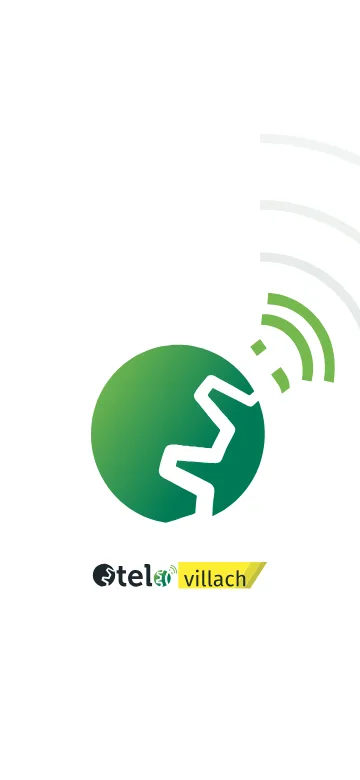
Hell und ruhig: das grüne Otelo-Zeichen sendet, darunter klein das Logo.
-
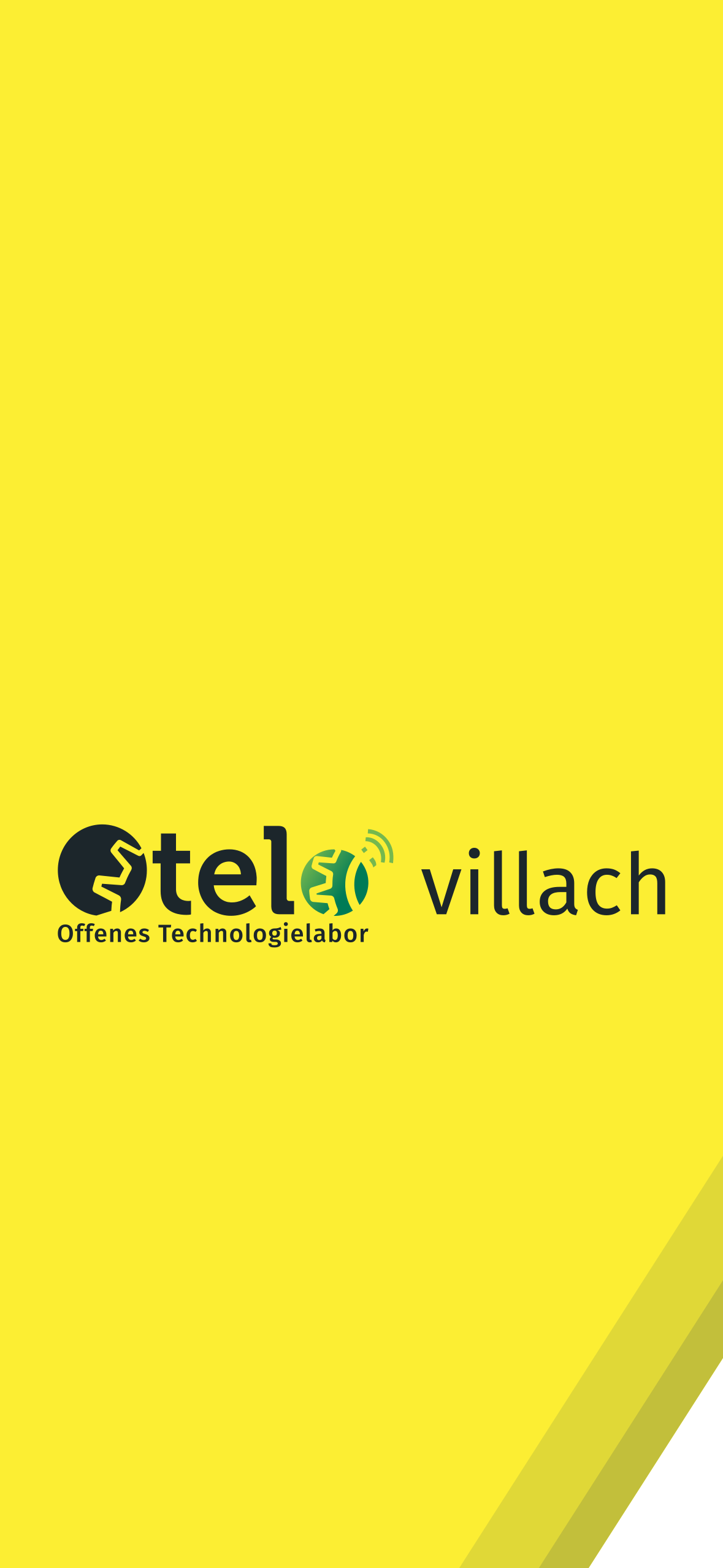
Gelb
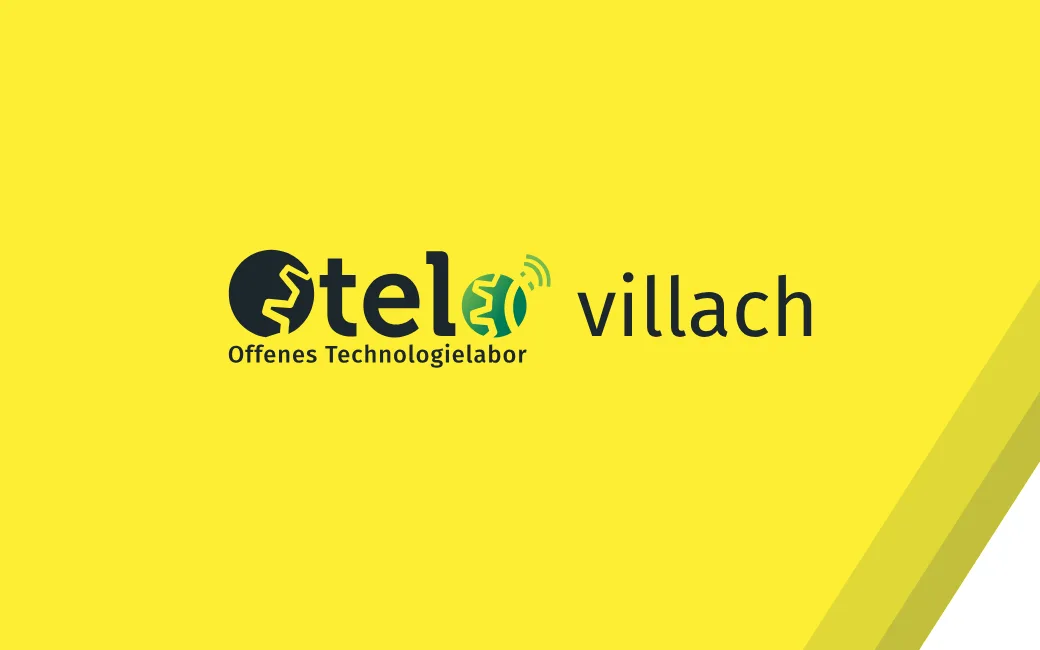
Villach-Gelb randvoll – das Otelo-Villach-Logo als Hintergrund.
-
Grün
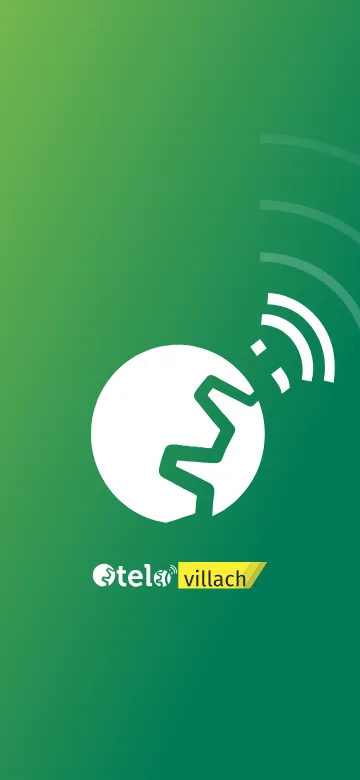
Der Otelo-Verlauf randvoll, das Zeichen groß in Weiß.
-
Nacht
Echtes Schwarz für OLED-Bildschirme, schont den Akku.
-
Motto
„Wir machen nichts – wir machen möglich.“ Aus der Otelo-Charta.
-
Muster
Viele Otelo-Zeichen in Minzgrün, genau eines in Farbe.
-
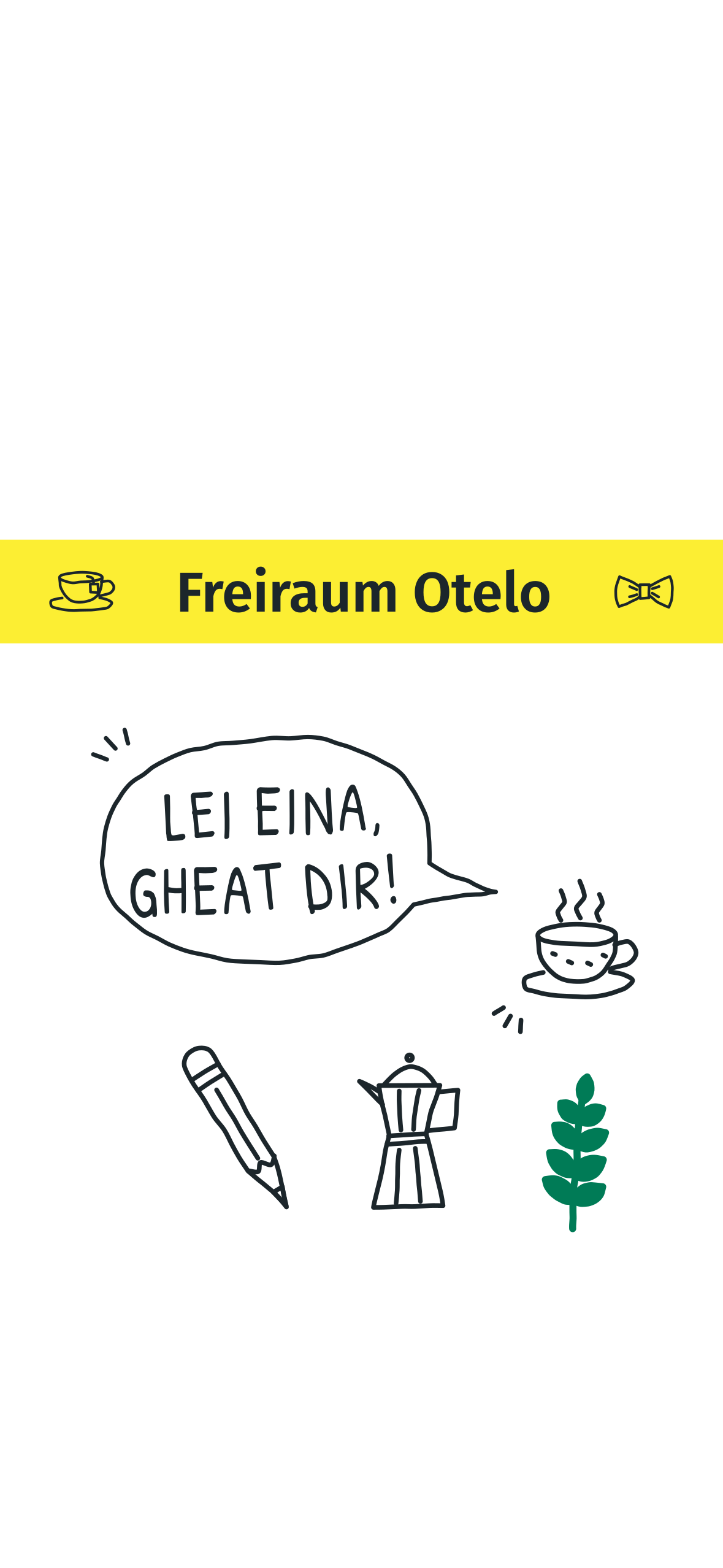
Freiraum
„Lei eina, gheat dir!“ – die Doodle-Wand vom Schaufenster des Freiraum Otelo.
-
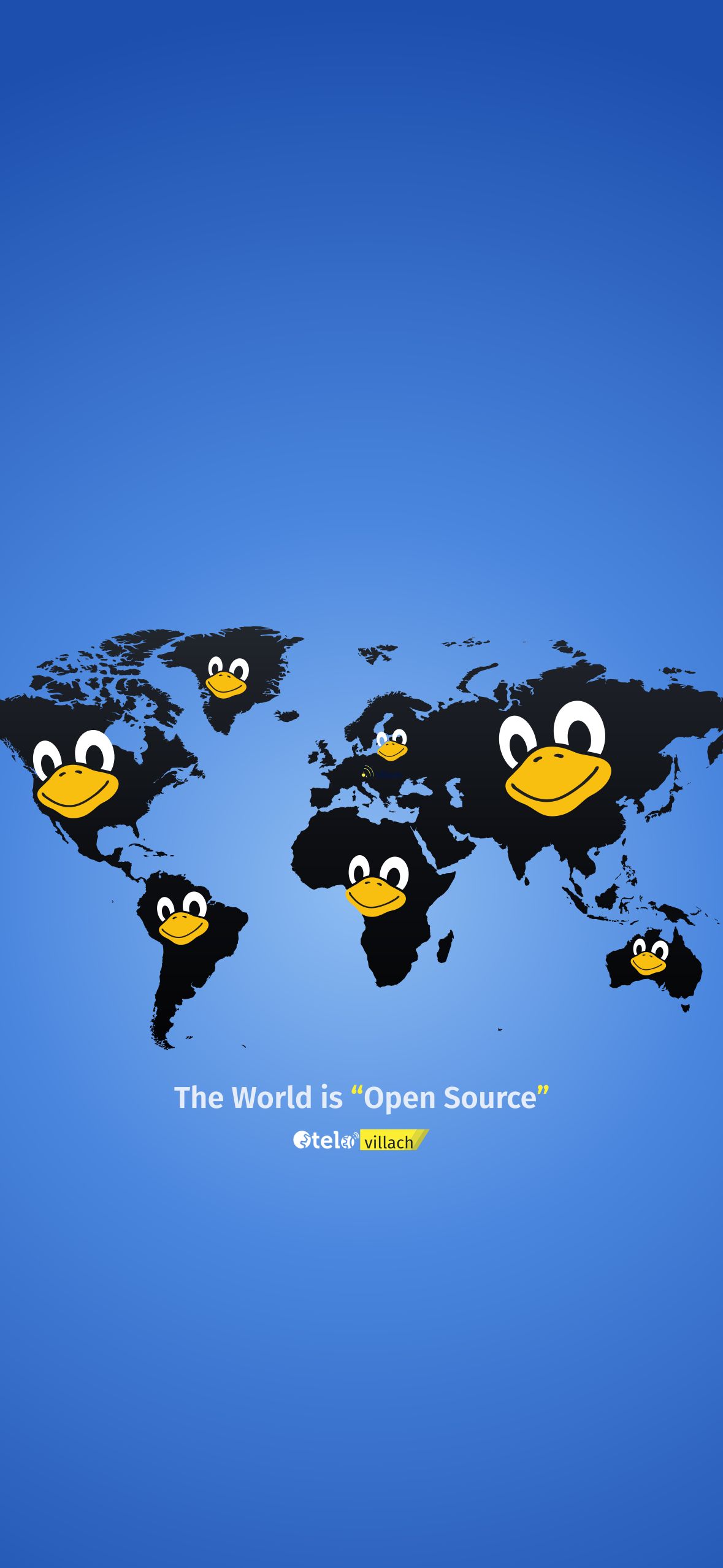
Welt
„The World is “Open Source”“ – die Welt voller Gesichter unseres Kärntner-Linuxtåg-Tux, Villach mit den Otelo-Funkbögen.
Ohne JavaScript gibt es alle Motive als Vektordatei (SVG), die sich jeder Größe anpasst: Weiß, Gelb, Grün, Nacht, Motto, Muster, Freiraum, Welt.




So setzt du dein Hintergrundbild.
Das PNG hat schon die richtige Größe – zoomen oder zuschneiden musst du nichts. Die Menüs heißen je nach Version etwas anders.
iPhone und iPad
- Im Download-Fenster „In Fotos sichern / teilen“ tippen und „Bild sichern“ wählen. Mit „PNG herunterladen“ landet das Bild in der App „Dateien“ unter „Downloads“: dort öffnen, teilen, „Bild sichern“.
- Einstellungen öffnen, „Hintergrundbild“ und „Neues Hintergrundbild hinzufügen“ tippen, dann „Fotos“ und dein Bild wählen.
- Oben „Hinzufügen“ tippen und festlegen, ob es auch für den Home-Bildschirm gilt.
Android
- „PNG herunterladen“ tippen – das Bild liegt danach unter „Downloads“ und in Google Fotos bzw. deiner Galerie.
- Das Bild dort öffnen, im Drei-Punkte-Menü „Verwenden als“ bzw. „Als Hintergrund festlegen“ wählen.
- Startbildschirm, Sperrbildschirm oder beides wählen.
Windows
- Das PNG im Explorer mit der rechten Maustaste anklicken und „Als Desktophintergrund festlegen“ wählen.
- Oder: Einstellungen › Personalisierung › Hintergrund › „Fotos durchsuchen“ und das Bild wählen.
- Für den Sperrbildschirm: Einstellungen › Personalisierung › Sperrbildschirm, dort ebenfalls „Fotos durchsuchen“.
macOS
- Systemeinstellungen › „Hintergrundbild“ öffnen (bis macOS 12: „Schreibtisch & Bildschirmschoner“).
- Den Ordner mit dem Bild hinzufügen, zum Beispiel „Downloads“, und das Bild anklicken.
- Mehrere Bildschirme? Das Bild für jeden Bildschirm einzeln wählen.
Linux: GNOME, KDE Plasma, Xfce
Leg das PNG zuerst aus „Downloads“ in deinen Ordner „Bilder“, damit es dort bleibt. Die Befehle unten nennen schon den Namen des Bildes, das du zuletzt gewählt hast.
GNOME
Einstellungen › Darstellung › „Bild hinzufügen …“. Oder im Terminal (die zweite Zeile gilt für den dunklen Stil, ab GNOME 42):
gsettings set org.gnome.desktop.background picture-uri "file://$HOME/Bilder/otelo-villach-weiss-1920x1080.png"
gsettings set org.gnome.desktop.background picture-uri-dark "file://$HOME/Bilder/otelo-villach-weiss-1920x1080.png"
KDE Plasma
Rechtsklick auf die Arbeitsfläche › „Arbeitsfläche und Hintergrundbild einrichten …“ › „Bild hinzufügen …“. Oder im Terminal:
plasma-apply-wallpaperimage "$HOME/Bilder/otelo-villach-weiss-1920x1080.png"
Xfce
Rechtsklick auf die Arbeitsfläche › „Arbeitsflächeneinstellungen …“ (Desktop-Einstellungen), Reiter „Hintergrund“: den Ordner „Bilder“ wählen und das Bild anklicken.
Gut zu wissen.
Für deinen Bildschirm
Die Otelo-Logos sind © Otelo. Die Hintergrundbilder sind für deine persönliche Nutzung als Hintergrund gedacht.
Motiv Freiraum: eigene Zeichnungen nach dem Schaufenster des Freiraum Otelo, Spruch „Lei eina, gheat dir!“ vom Schaufenster, Handschrift Patrick Hand SC (SIL Open Font License).
Motiv Welt: Tux © Larry Ewing (lewing@isc.tamu.edu), erstellt mit The GIMP; Gesicht des Kärntner-Linuxtåg-Tux von linuxtog.at (Pfade aus dem Vereinslogo); Kartendaten: Made with Natural Earth (gemeinfrei).
Bleibt auf deinem Gerät
Das PNG entsteht in deinem Browser, nichts wird hochgeladen. Dein gewähltes Gerät merkt sich nur dieser Browser – mehr dazu in der Datenschutzerklärung.
Hintergrundbild
Weiß.
Ein PNG genau in der Größe deines Bildschirms erstellt diese Seite mit JavaScript. Ohne JavaScript bekommst du das Motiv als Vektordatei, die sich jeder Größe anpasst: Weiß als SVG herunterladen.
Hintergrundbild
Gelb.
Ein PNG genau in der Größe deines Bildschirms erstellt diese Seite mit JavaScript. Ohne JavaScript bekommst du das Motiv als Vektordatei, die sich jeder Größe anpasst: Gelb als SVG herunterladen.
Hintergrundbild
Grün.
Ein PNG genau in der Größe deines Bildschirms erstellt diese Seite mit JavaScript. Ohne JavaScript bekommst du das Motiv als Vektordatei, die sich jeder Größe anpasst: Grün als SVG herunterladen.
Hintergrundbild
Nacht.
Ein PNG genau in der Größe deines Bildschirms erstellt diese Seite mit JavaScript. Ohne JavaScript bekommst du das Motiv als Vektordatei, die sich jeder Größe anpasst: Nacht als SVG herunterladen.
Hintergrundbild
Motto.
Ein PNG genau in der Größe deines Bildschirms erstellt diese Seite mit JavaScript. Ohne JavaScript bekommst du das Motiv als Vektordatei, die sich jeder Größe anpasst: Motto als SVG herunterladen.
Hintergrundbild
Muster.
Ein PNG genau in der Größe deines Bildschirms erstellt diese Seite mit JavaScript. Ohne JavaScript bekommst du das Motiv als Vektordatei, die sich jeder Größe anpasst: Muster als SVG herunterladen.
Hintergrundbild
Freiraum.
Ein PNG genau in der Größe deines Bildschirms erstellt diese Seite mit JavaScript. Ohne JavaScript bekommst du das Motiv als Vektordatei, die sich jeder Größe anpasst: Freiraum als SVG herunterladen.
Hintergrundbild
Welt.
Ein PNG genau in der Größe deines Bildschirms erstellt diese Seite mit JavaScript. Ohne JavaScript bekommst du das Motiv als Vektordatei, die sich jeder Größe anpasst: Welt als SVG herunterladen.